

妊娠中に撮ってもらったエコー写真。
小さな手や足、横顔など、その時にしか見ることのできない赤ちゃんの姿が写った、かけがえのない一枚です。
でも、エコー写真は一般的な写真とは違い、時間が経つと色が薄くなってしまうことがあります。
「大切に保管していたのに、気づいたら見えにくくなっていた……」
そんなことにならないためにも、早めにデータ化しておくと安心です。
この記事では、
- エコー写真をデータ化する方法
- スマホだけでできる方法
- スキャンする方法
- それぞれのメリット・デメリット
- データ化した後のおすすめの残し方
まで、まとめて紹介します。

エコー写真はなぜデータ化したほうがいい?
エコー写真は、妊娠中の限られた期間にしか残せない大切な記録です。
ところが、病院でもらうエコー写真には、一般的な写真とは異なる特徴があります。
エコー写真が色褪せることがある理由
多くのエコー写真には、感熱紙が使われています。
感熱紙は、光や熱、摩擦などの影響を受けることで、印刷された画像が薄くなることがあります。
そのため、
「大切だからアルバムにしまっておけば大丈夫」
とは限りません。
まずはデジタルデータとして残しておくことで、万が一エコー写真そのものが劣化しても、画像を残すことができます。
エコー写真が色褪せる原因や、できるだけきれいに残すための対策については、こちらの記事で詳しく紹介しています。
エコー写真のデータ化方法5つを比較
エコー写真をデータ化する方法はいくつかあります。
「できるだけお金をかけたくない」「スマホだけで簡単に済ませたい」「できるだけきれいに残したい」など、目的によっておすすめの方法は変わります。
| 方法 | 費用 | 手軽さ | 画質 | こんな人におすすめ |
|---|---|---|---|---|
| スマホで撮影 | ◎ | ◎ | ○ | すぐに保存したい |
| スキャナーアプリ | ◎ | ◎ | ○ | スマホで補正もしたい |
| コンビニでスキャン | ○ | ○ | ◎ | きれいに残したい |
| 家庭用スキャナー | △ | △ | ◎ | 枚数が多い |
| 専門サービス | △ | ◎ | ◎ | 手間をかけたくない |
それぞれ詳しく見ていきましょう。
方法① スマホでエコー写真を撮影する
もっとも簡単なのが、スマートフォンのカメラでエコー写真を撮影する方法です。
特別な機械やアプリを用意する必要がなく、思い立ったその日にデータ化できます。
メリット
- 無料でできる
- スマホだけで完結する
- すぐにデータ化できる
- そのままクラウドなどに保存できる
デメリット
- 光が反射しやすい
- 写真が斜めになりやすい
- 撮影環境によって画質に差が出る
きれいに撮影するポイント
エコー写真を撮影するときは、できるだけ明るく、光が直接反射しない場所で撮影しましょう。
また、写真を真上から撮影すると、歪みが少なくなります。
まずは「失う前にデータ化する」ことを優先するなら、スマホ撮影でも十分です。

方法② スキャナーアプリを使う
スマートフォンには、書類や写真をスキャンできるアプリがあります。
こうしたアプリを使えば、エコー写真を撮影するだけでなく、傾きや余白を自動的に補正できる場合があります。
メリット
- スマホだけでできる
- 写真の傾きを補正できる
- 余白をトリミングできる
- 手軽に整理できる
デメリット
- アプリによって画質が異なる
- 補正によって画像の見え方が変わる場合がある
- アプリの仕様変更に注意が必要
エコー写真をスキャンするときの注意点
エコー写真は一般的な書類とは違い、細かな陰影や文字が含まれています。
そのため、「自動補正=必ずきれいになる」とは限りません。
保存したデータを一度確認してから、元のエコー写真は処分せず保管しておくと安心です。
データ化したら「保存して終わり」ではありません
ここで一つ考えておきたいのが、
「データ化したエコー写真を、その後どう残すか」
ということです。
スマートフォンに保存しておけば、エコー写真そのものが色褪せても画像データを残すことができます。
でも、
「保存したことを忘れてしまった」
「スマホの写真の中に埋もれてしまった」
ということもあります。
エコー写真は、データとして残すだけでなく、いつでも見返せる形にしておくという方法もあります。
データ化した写真を、思い出として残す方法も見てみませんか?
方法③ コンビニのコピー機でスキャンする
コンビニに設置されているマルチコピー機を使って、エコー写真をスキャンする方法もあります。
メリット
- 専用のスキャナーを購入する必要がない
- 比較的きれいに取り込める
- 必要な枚数だけ利用できる
デメリット
- コンビニまで行く必要がある
- 機種によって操作方法が異なる
- 大量のエコー写真には向いていない
数枚だけきれいにデータ化したい人には、候補になる方法です。

方法④ 家庭用スキャナーを使う
自宅にスキャナーがある場合は、自分で取り込むこともできます。
スマホ撮影と比べて、エコー写真を平らな状態で読み取れるため、反射や歪みを抑えやすいのがメリットです。
メリット
- 高画質で保存しやすい
- 何枚でも自分でスキャンできる
- 撮影時の反射が起こりにくい
デメリット
- スキャナーを持っていない場合は購入が必要
- セットや設定に手間がかかる
- 数枚だけなら少し大がかり
エコー写真が何枚もあり、今後も写真をデータ化する予定がある人には向いています。
方法⑤ 専門サービスに依頼する
「自分でやるのは面倒」「できるだけきれいな状態で残したい」という場合は、専門サービスに依頼する方法もあります。
メリット
- 自分でスキャンする手間がない
- 複数枚まとめて依頼できる
- データ化以外の加工・制作に対応しているサービスもある
デメリット
- 自分で行う方法より費用がかかる
- 元のエコー写真を送る必要がある場合がある
エコー写真をデータ化したら、どうやって残す?
エコー写真をデータ化しておけば、原本が色褪せたり劣化したりした場合にも画像を残しておくことができます。
でも、大切なのはそれだけではありません。
せっかく残したエコー写真。
「どうやって未来に残すか」も考えてみましょう。
スマホやクラウドにデータとして残す
もっとも手軽な方法です。
クラウドやスマートフォン、パソコンなどに保存しておけば、必要なときに見返すことができます。
ただし、子どもの写真が増えてくると、エコー写真が大量の写真データの中に埋もれてしまうこともあります。
スマートフォンだけに保存するのではなく、クラウドやパソコンなどにもバックアップを残しておくと安心です。
アルバムにして残す
エコー写真をアルバムにまとめる方法も定番です。
妊娠中の記録として、
- エコー写真
- 妊婦健診の記録
- お腹の写真
- 赤ちゃんへのメッセージ
などを一緒にまとめれば、妊娠期間そのものを振り返れる一冊になります。
ただし、エコー写真をアルバムに入れれば必ず色褪せを防げるわけではありません。
原本の保管方法や、データ化した写真を印刷してアルバムに入れる方法、アルバムの選び方・作り方については、こちらの記事で詳しく紹介しています。
また、アルバムだけでなく、お気に入りのエコー写真を「飾って残す」という方法もあります。
エコー写真を「飾って残す」という方法
スマートフォンに保存する。
アルバムにまとめる。
そして、もう一つの方法が、
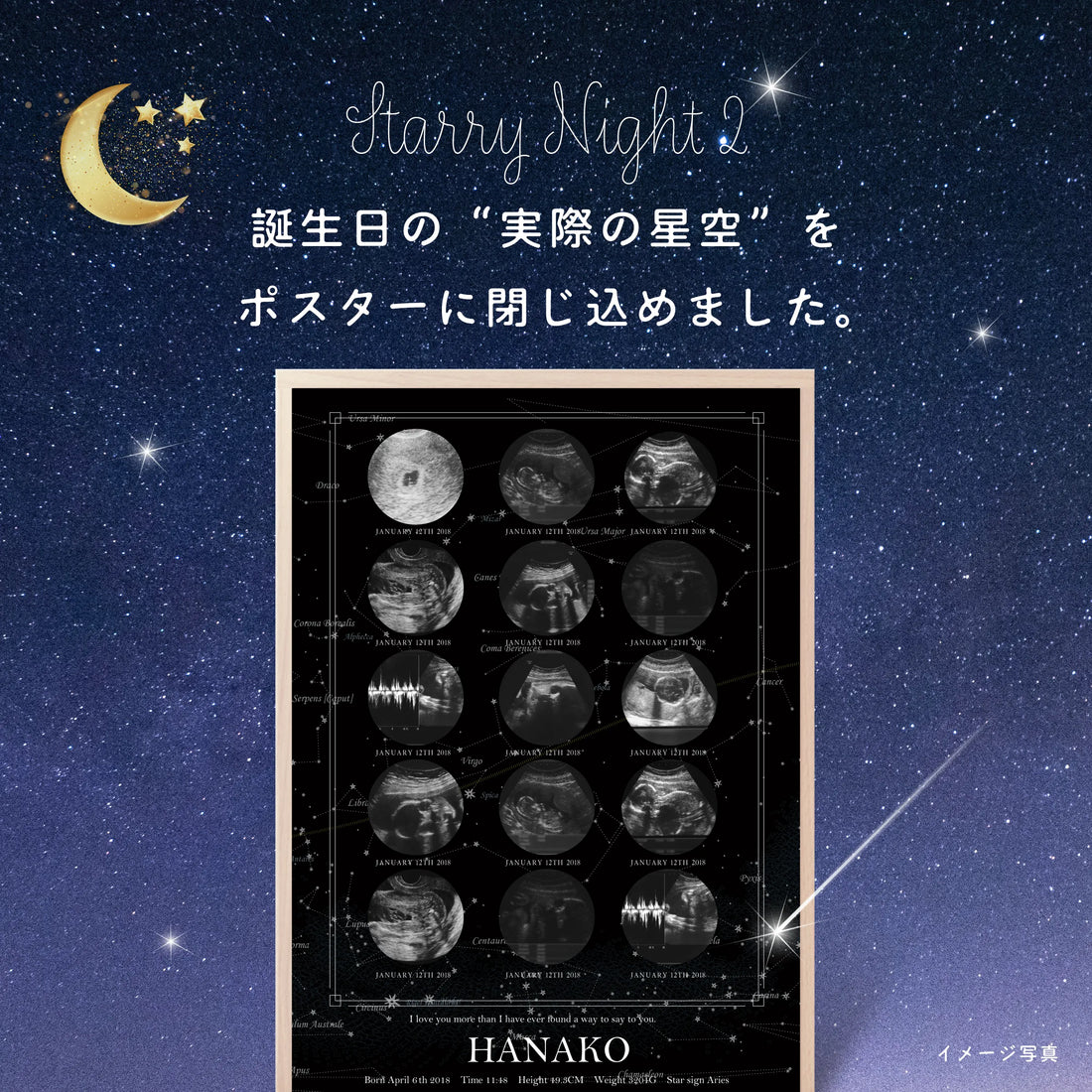
エコー写真をポスターにして飾ること。
ポスターなら、スマートフォンの中にしまっておくのではなく、リビングや寝室など、家族がいつも目にする場所に残すことができます。
「このときはこんなに小さかったんだね」
「この頃から顔が見えていたね」
そんなふうに、家族でエコー写真を見返すきっかけにもなります。
データ化したエコー写真を、思い出として飾りませんか?

スマートフォンなどに保存したエコー写真を使って、複数のエコー写真を1枚のポスターとして残すことができます。
「データとして保存する」だけではなく、
いつでも見られる場所に、思い出として残す。
そんな選択肢もあります。
エコー写真ポスターの特徴
- スマートフォンから写真を送るだけ
- 複数のエコー写真を1枚にまとめられる
- デザイナーがレイアウトを制作
- 制作前にサンプルを確認できる
- A4〜A1までサイズを選べる
大切なエコー写真を、スマホの中だけで眠らせたくない方へ。
エコー写真のデータ化は、早めがおすすめ
エコー写真は、妊娠中の限られた期間にしか撮ることのできない特別な写真です。
「あとでデータ化しよう」と思っているうちに、どこにしまったか分からなくなってしまうこともあります。
まずはスマートフォンで撮影するだけでも構いません。
そして、
データとして残す。
その次に、
アルバムにするのか、飾るのかを考える。
この順番なら、無理なくエコー写真を未来に残すことができます。
まとめ|エコー写真は「データ化+残し方」まで考えよう
エコー写真をデータ化する方法には、
- スマートフォンで撮影する
- スキャナーアプリを使う
- コンビニでスキャンする
- 家庭用スキャナーを使う
- 専門サービスに依頼する
という方法があります。
どの方法が正解というわけではありません。
大切なのは、エコー写真をそのままにせず、まずは劣化する前にデータとして残しておくこと。
そして、その後は、
「データとして保存する」
「アルバムにする」
「ポスターにして飾る」
など、自分たちに合った方法で思い出を残していきましょう。